部署 Jekyll
并且带有好看的主题(✧∀✧)
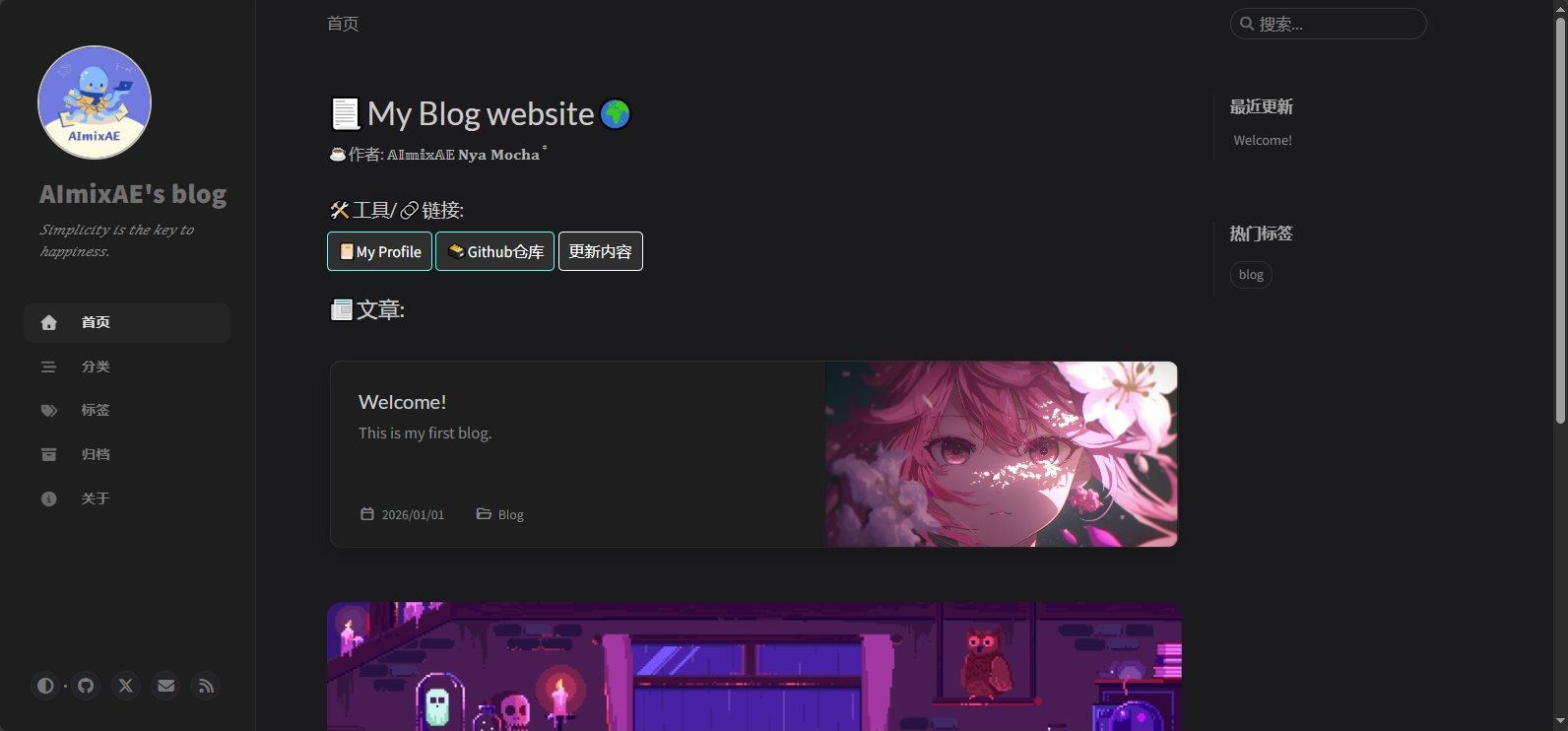
部署 带有 Chirpy 主题的 Jekyll
想知道像我这样好看的 Blog 是怎么搭建的嘛? 来看看这个吧喵!
创建项目
我们要先登录 github, 随后再来到 Chirpy-Starter 项目.
点击 Use this template 按钮后选择 Create a new repository.
将仓库命名为 <username>.github.io 或者其他名字.
提示: 记得将
<username>修改为你的 github 用户名
我们就大功告成了!
配置本地环境 (可选)
我们既可以创建本地的环境以便我们调试, 也可以无所畏惧提交给 github.
我们有两种方式来搭建
使用开发容器 (推荐用于 Windows)
这种方式可以隔离我们的系统, 防止一些冲突, 并且也方便我们管理.
- 安装 Docker
- 在 Windows/MacOS 上, 我们可以安装 Docker Desktop
- 在 Linux 上, 我们更推荐使用包管理器安装
- Arch Linux:
sudo pacman -S docker - 其他发行版: 按照自己所使用的包管理器去安装 Docker Engine
- Arch Linux:
- 安装 Visual Studio Code 和 Dev Containers 扩展
- 克隆你的 Repo (需要
git)
(详细见 Getting Started - Use dev containers)
随后等待设置完成就可以了喵
本地安装
首先, 我们要下载 Ruby 并确保还有 bundle
再克隆你的 Repo
随后在仓库根目录运行 bundle 来安装依赖
使用
既然安装好了环境, 我们就可以本地运行测试
1
bundle exec jekyll serve
随后访问 http://127.0.0.1:4000 就可以了喵
配置
这是我们自己的 Blog, 所以当然要配置啦~
我们需要编辑 _config.yml
中文
因为使用 chirpy-starter, 所以没有很多内容 (包括语言)
所以我们要到 jekyll-theme-chirpy 获取一份 _data/locales 并复制到自己项目下
随后编辑 _config.yml 并将 lang 的值修改为 zh-CN
部署 (Github Actions)
我们可以 git push 到 Github 上, 利用 github pages 和 github actions 来配置自己的 blog
如果仓库名字为 <username>.github.io, 那么不需要动, 但如果使用的其他名字, 请到 Settings 配置 Pages
随后就可以访问了
手动构建
我们可以构建一个静态网页供我们自己的服务器使用
1
JEKYLL_ENV=production bundle exec jekyll b
随后就会放到 _site 文件夹中
已知问题
不知道为什么, 在电脑端上的代码块显示会有 bug, 但移动端没有.
如果你有其他问题, 欢迎在下面讨论喵!